docker学习-第三课:镜像
Docker 运行容器前需要本地存在对应的镜像,如果镜像不存在本地,Docker 会从镜像仓库下载(默认是
Docker Hub 公共注册服务器中的仓库)。
本章将介绍更多关于镜像的内容,包括:
- 从仓库获取镜像;
- 管理本地主机上的镜像;
- 介绍镜像实现的基本原理。
获取镜像
在官方Docker Hub有大量高质量可用镜像。下面我们来看怎样获取这些镜像。
从Docker 镜像仓库获取镜像的命令是docker pull。其命令格式为:
docker pull [选项] [Docker Registry 地址[:端口号]/]仓库名[:标签]
具体的先选可以通过docker pull --help命令查看。镜像名称的格式:
- Docker 镜像仓库地址:地址的格式一般是
<域名/IP>[:端口号]。默认地址是Docker Hub。 - 仓库名:如之前所说,这里的仓库名是两段式名称,即
<用户名>/<软件名>。对于Docker Hub,如果不给出用户名,则默认为library,也就是官方镜像。
比如:
$    docker    pull    ubuntu:16.04
16.04:    Pulling    from    library/ubuntu
bf5d46315322:    Pull    complete
9f13e0ac480c:    Pull    complete
e8988b5b3097:    Pull    complete
40af181810e7:    Pull    complete
e6f7c7e5c03e:    Pull    complete
Digest:    sha256:147913621d9cdea08853f6ba9116c2e27a3ceffecf3b492983ae97c3d643fbbe
Status:    Downloaded    newer    image    for    ubuntu:16.04
上面的命令中没有给出Docker镜像仓库地址,因此将会从Docker Hub获取镜像。而镜像名称是ubuntu:16.04 ,因此将会获取官方镜像library/ubuntu 仓库中标签为16.04的镜像。
例子:
mutian@mutian-ThinkPad-T440p:~$ sudo docker pull centos
[sudo] password for mutian:
Using default tag: latest
latest: Pulling from library/centos
af4b0a2388c6: Pull complete
Digest: sha256:6247c7082d4c86c61b00f7f2e3edbf7f072a24aa8edc28b5b68b3de3101bc1ce
Status: Downloaded newer image for centos:latest
mutian@mutian-ThinkPad-T440p:~$
运行
有了镜像后,我们就能够以这个镜像为基础启动并运行一个容器。以上面的为例,如果我们打算启动里面的bash并且进行交互式操作的话,可以执行下面的命令。
sudo docker run -it --rm centos bash
[root@5f6c0a6b41c1 ~]# cat /etc/os-release
NAME="CentOS Linux"
VERSION="7 (Core)"
ID="centos"
ID_LIKE="rhel fedora"
VERSION_ID="7"
PRETTY_NAME="CentOS Linux 7 (Core)"
ANSI_COLOR="0;31"
CPE_NAME="cpe:/o:centos:centos:7"
HOME_URL="https://www.centos.org/"
BUG_REPORT_URL="https://bugs.centos.org/"

CENTOS_MANTISBT_PROJECT="CentOS-7"
CENTOS_MANTISBT_PROJECT_VERSION="7"
REDHAT_SUPPORT_PRODUCT="centos"
REDHAT_SUPPORT_PRODUCT_VERSION="7"

[root@5f6c0a6b41c1 ~]#
通过上面信息我们可以看到容器内系统信息。
命令说明:
docker run就是运行容器的命令,具体格式我们会在 容器 一节进行详细讲解,我们这里简要的说明一下上面用到的参数。
-it:这是两个参数,一个是-i:交互式操作,一个是-t终端。我们这里打算进入bash执行一些命令并查看返回结果,因此我们需要交互式终端。--rm:这个参数是说容器退出后随之将其删除。默认情况下,为了排障需求,退出的容器并不会立即删除,除非手动docker rm。我们这里只是随便执行个命令,看看结果,不需要排障和保留结果,因此使用--rm可以避免浪费空间。centos:这是指用centos镜像为基础来启动容器。bash:放在镜像名后的是命令,这里我们希望有个交互式Shell,因此用的是bash。
进入系统后我们可以执行任何linux下的命令。
最后我们通过exit退出了这个容器。
退出后,之前操作的所有内容将删除,重新进入系统,已经看不到。因为加了--rm命令。
列出所有的镜像
想列出所有已经下载的镜像,可以使用命令docker image ls
mutian@mutian-ThinkPad-T440p:~$ sudo docker image ls
[sudo] password for mutian:
REPOSITORY          TAG                 IMAGE ID            CREATED             SIZE
centos              latest              ff426288ea90        7 weeks ago         207MB
hello-world         latest              f2a91732366c        3 months ago        1.85kB
上面列表包含了仓库名、标签、镜像ID、创建时间以及所占用空间。
镜像 ID 则是镜像的唯一标识,一个镜像可以对应多个标签。
- 镜像体积SIZE:
上面个看到的镜像体积可能比Docker Hub上的大,因为Docker Hub上的是压缩的,本地的是解压后的。所有镜像的总体积会比
每个加起来的小,因为镜像是分层存储的,有些镜像共用相同部分。
你可以通过以下命令来便捷的查看镜像、容器、数据卷所占用的空间。
mutian@mutian-ThinkPad-T440p:~$ sudo docker system df
TYPE                TOTAL               ACTIVE              SIZE                RECLAIMABLE
Images              2                   1                   207.2MB             207.2MB (99%)
Containers          1                   0                   0B                  0B
Local Volumes       0                   0                   0B                  0B
Build Cache
- 虚悬镜像

如上图,命令查出来的就是虚悬镜像。其产生的原因是:
由于新旧镜像同名,旧镜像名称被取消,从而出现仓库名、标签均为
这种镜像已经失去了存在的意义,是可以删除的,可以用下面命令删除:
$ sudo docker image prune
- 中间层镜像
为了加速镜像构建、重复利用资源,Docker会利用中间层镜像。所以在使用一段时间后,可
能会看到一些依赖的中间层镜像。默认的docker image ls列表中只会显示顶层镜像,如果
希望显示包括中间层镜像在内的所有镜像的话,需要加-a参数。
$ sudo docker image ls -a
这样会看到很多无标签的镜像,与之前的虚悬镜像不同,这些无标签的镜像很多都是中间层镜像,是其它镜像所依赖的镜像。这些无标签镜像不应该删除,否则会导致上层镜像因为依赖丢失而出错。实际上,这些镜像也没必要删除,因为之前说过,相同的层只会存一遍,而这些镜像是别的镜像的依赖,因此并不会因为它们被列出来而多存了一份,无论如何你也会需要它们。只要删除那些依赖它们的镜像后,这些依赖的中间层镜像也会被连带删除。
- 列出部分镜像
上面查看的是全部镜像,有的时候我们只是需要查看需要查看的镜像。
根据仓库名称列出镜像:
sudo docker image ls centos
REPOSITORY          TAG                 IMAGE ID            CREATED             SIZE
centos              latest              ff426288ea90        7 weeks ago         207MB
列出特定的某个镜像,也就是说指定仓库名和标签

过滤查找镜像,使用--filter。具体使用请百度。
- 以特定格式显示
只显示ID列:
sudo docker image ls -q
ff426288ea90
f2a91732366c
用go模板语法定制格式显示
比如,下面的命令会直接列出镜像结果,并且只包含镜像ID和仓库名:
mutian@mutian-ThinkPad-T440p:~$ sudo docker image ls --format "{{.ID}}:{{.Repository}}"
ff426288ea90:centos
f2a91732366c:hello-world
或者打算以表格等距显示,并且有标题行,和默认一样,不过自己定义列:
mutian@mutian-ThinkPad-T440p:~$ sudo docker image ls --format "table{{.ID}}\t{{.Repository}}\t{{.Tag}}"
IMAGE ID            REPOSITORY          TAG
ff426288ea90        centos              latest
f2a91732366c        hello-world         latest
删除本地镜像
可以使用docker image rm命令来删除本地镜像。格式如下:
$ docker image rm [选项] <镜像1> [<镜像2> ...]
- 用 ID、镜像名、摘要删除镜像
mutian@mutian-ThinkPad-T440p:~$ sudo docker image ls
REPOSITORY          TAG                 IMAGE ID            CREATED             SIZE
nginx               latest              e548f1a579cf        7 days ago          109MB
centos              latest              ff426288ea90        7 weeks ago         207MB
hello-world         latest

#删除hello-world,段id,id一部分,能区分就行。
mutian@mutian-ThinkPad-T440p:~$ sudo docker rm f2a91
用仓库名删除:
$ sudo docker image rm hello-world
当然,更精确的是使用镜像摘要删除镜像。
mutian@mutian-ThinkPad-T440p:~$ sudo docker image ls --digests
- 用
docker image ls命令来配合
比如,我们需要删除所有仓库名为redis的镜像:
$ docker image rm $(docker image ls -q redis)
利用commit理解镜像构成
镜像是一层一层构成的。
现在让我们以定制一个Web 服务器为例子,来讲解镜像是如何构建的。
docker run --name webserver -d -p 80:80 nginx
在浏览器可查看:
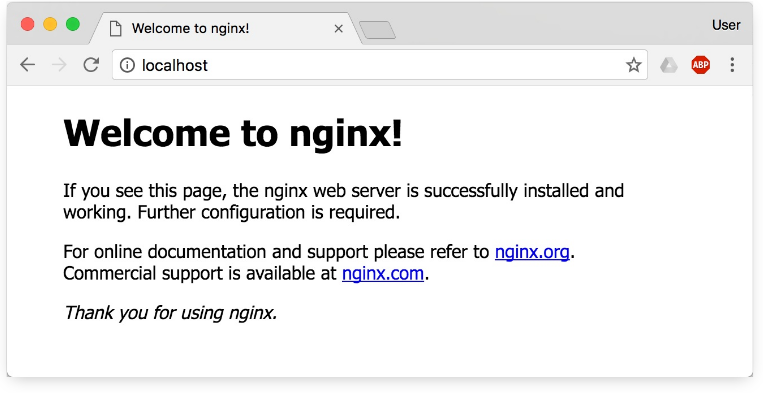
现在,假设我们非常不喜欢这个欢迎页面,我们希望改成欢迎 Docker的文字,我们可以使用docker exec命令进入容器,修改其内容
> sudo docker exec -it webserver bash
root@3729b97e8226:/# echo '<h1>Hello,Docker!</h1>' >    /usr/share/nginx/html/index.html
root@3729b97e8226:/#    exit
然后刷新浏览器,就可以看到更改了。
我们修改了容器的文件,也就是改动了容器的存储层。我们可以通过docker diff命令看到具体的改动。
下面我们可以用下面的命令将容器保存为镜像:
mutian@mutian-ThinkPad-T440p:~$ sudo docker commit \
> --author "zmt" \
> --message "修改了默认页面" \
> webserver \
> nginx:v2
sha256:e8023c09eed50cf1dead0b2e9da1f8e324db7f1adf7fbb042371b0503ccd71c3

#查看
mutian@mutian-ThinkPad-T440p:~$ sudo docker image ls
REPOSITORY          TAG                 IMAGE ID            CREATED             SIZE
nginx               v2                  e8023c09eed5        8 seconds ago       109MB
nginx               latest              e548f1a579cf        7 days ago          109MB
centos              latest              ff426288ea90        7 weeks ago         207MB
hello-world         latest
查看镜像内历史记录:
$ docker history nginx:v2
新的镜像定制好后,我们可以来运行这个镜像。
mutian@mutian-ThinkPad-T440p:~$ sudo docker run --name web2 -d -p 81:80 nginx:v2
在浏览器查看:http://localhost:81/
停止容器:sudo docker kill --signal=SIGINT web2
至此,我们第一次完成了定制镜像,使用的是docker commit命令,手动操作给旧的镜像添加了新的一层,形成新的镜像,对镜像多层存储应该有了更直观的感觉。
注意:通常不会使用
docker commit来创建镜像,这样容易导致镜像臃肿。另外也无法知道每次更改,变成黑箱操作。
使用Dockerfile定制镜像
从上面commit我们知道,镜像是一层层定制,为了把整个定制层次透明,于是我们用脚本命令方式,把整个层次透明化,同时减少创建臃肿的镜像。而这个脚本文件,就是Dockerfile。
Dockerfile是一个文本文件,其内包含了一条条的指令(Instruction),每一条指令构建一层,
因此每一条指令的内容,就是描述该层应当如何构建。
简单例子:
1.创建Dockerfile文件
mutian@mutian-ThinkPad-T440p:~$ mkdir mynginx
mutian@mutian-ThinkPad-T440p:~$ cd mynginx/
mutian@mutian-ThinkPad-T440p:~/mynginx$ touch Dockerfile
2.打开Dockerfile文件,编辑如下内容:
FROM nginx
RUN echo '<h1>您好,我是Nginx!</h1>' > /usr/share/nginx/html/index.html
3.构建镜像
进入Dockerfile所在目录,执行命令:
mutian@mutian-ThinkPad-T440p:~/mynginx$ sudo docker build -t nginx:v3 .
Sending build context to Docker daemon  2.048kB
Step 1/2 : FROM nginx
 ---> e548f1a579cf
Step 2/2 : RUN echo '<h1>您好,我是Nginx!</h1>' > /usr/share/nginx/html/index.html
 ---> Running in d8c0149adf7e
Removing intermediate container d8c0149adf7e
 ---> b92f375b41f0
Successfully built b92f375b41f0
Successfully tagged nginx:v3
4.查看
mutian@mutian-ThinkPad-T440p:~/mynginx$ sudo docker image ls
REPOSITORY          TAG                 IMAGE ID            CREATED              SIZE
nginx               v3                  b92f375b41f0        About a minute ago   109MB
nginx               v2                  e8023c09eed5        17 hours ago         109MB
nginx               latest              e548f1a579cf        8 days ago           109MB
centos              latest              ff426288ea90        7 weeks ago          207MB
hello-world         latest              f2a91732366c        3 months ago
我们看到,TAG为v3的镜像就是我们刚才构建。
FROM指定基础镜像
定制镜像必须是以一个镜像为基础来构建,基础镜像是必须要指定的,而FROM命令就是指定基础镜像,且第一步就要指定。
除了选择一些先前定制好的镜像作为基础镜像,Docker还存在一个特殊的镜像,名为scratch,表示空镜像,是个虚拟的概念,不实际存在。
FROM    scratch
...
如果以scratch为基础,则意味着不以任何镜像为基础,后面所写的命令将作为镜像的第一层存在。
对于一些二进制的可执行文件,直接最为第一层存在,不依赖其它运行时系统支持,可以用空镜像。类似go语言编译的程序。
RUN 执行命令
RUN命令是用来执行命令行命令的,就像shell脚本一样,用来执行linux命令。
注意避免错误:
FROM    debian:jessie
RUN    apt-get    update
RUN    apt-get    install    -y    gcc    libc6-dev    make
RUN    wget    -O    redis.tar.gz    "http://download.redis.io/releases/redis-3.2.5.tar.gz"
RUN    mkdir    -p    /usr/src/redis
RUN    tar    -xzf    redis.tar.gz    -C    /usr/src/redis    --strip-components=1
RUN    make    -C    /usr/src/redis
RUN    make    -C    /usr/src/redis    install
每一个指令都会创建一层,每层都会带有上层垃圾,因此一定要避免这样写。正确的写法如下:
FROM    debian:jessie
RUN    buildDeps='gcc    libc6-dev    make'    \
                &&    apt-get    update    \
                &&    apt-get    install    -y    $buildDeps    \
                &&    wget    -O    redis.tar.gz    "http://download.redis.io/releases/redis-3.2.5.tar.gz"    \
                &&    mkdir    -p    /usr/src/redis    \
                &&    tar    -xzf    redis.tar.gz    -C    /usr/src/redis    --strip-components=1    \
                &&    make    -C    /usr/src/redis    \
                &&    make    -C    /usr/src/redis    install    \
                &&    rm    -rf    /var/lib/apt/lists/*    \
                &&    rm    redis.tar.gz    \
                &&    rm    -r    /usr/src/redis    \
                &&    apt-get    purge    -y    --auto-remove    $buildDeps
用了&&,这和shell执行命令一样,就相当一个命令,所以算一层。执行完后,一定要记得删除不必要的垃圾数据,垃圾包。
在编写Dockerfile时候,一定要面向类似事件的思维,比如,安装redis环境,是一个事件,算一层。安装mysql,算一个事件,一层。
Dockerfile指令详解
上面我们已经了解了From、RUN指令,下面我们来介绍其余的……
COPY复制文件
格式:
COPY <源路径>... <目标路径>COPY ["<源路径1>",... "<目标路径>"]
源路径指当前电脑系统文件路径,目标路径指容器的文件路径。
COPY指令将从构建上下文目录中<源路径>的文件/目录复制到新的一层的镜像内的<目标路
径>位置。比如:
COPY package.json /usr/src/app/
<源路径>可以是多个,甚至可以是通配符,只要满足GO的filepath.Match规则,如:
COPY    hom*    /mydir/
COPY    hom?.txt    /mydir/
<目标路径> 可以是容器内的绝对路径,也可以是相对于工作目录的相对路径(工作目录可以用WORKDIR指令来指定)
注意一点:
使用 COPY指令,源文件的各种元数据都会保留。比如读、写、执行权限、文件变更时间等。
ADD 更高级的复制文件
ADD指令和COPY指令本质上是一样的,只是添加了更多功能。 它的源文件可以是个url,也可以是tar,如果是tar还可以自动解压。
但是,如果是url,下载下来后,还要新建一层解压,授权,因此不如用COPY ,然后用wget命令。
在某个场景下,自动解压缩功能非常有用。 如:
FROM    scratch
ADD    ubuntu-xenial-core-cloudimg-amd64-root.tar.gz    /
...
_注意_:
在COPY 和ADD指令中选择的时候,可以遵循这样的原则,所有的文件复制均使用COPY指令,仅在需要自动解压缩的场合使用ADD。
CMD容器启动命令
也有两种格式:
shell格式:CMD <命令>exec格式:CMD ["可执行文件", "参数1", "参数2"...]- 参数列表格式:
CMD ["参数1", "参数2"...]。在指定了ENTRYPOINT指令后,用CMD指定具体的参数。
在指令格式上,推荐exec格式。
Docker不是虚拟机,只是一个进程。因此,在容器中启动程序,不要以后台形式启动,要以前台形式启动。
容器内没有后台概念。
不要这样启动:
CMD service ginx start
直接启动可执行文件,并以前台形式启动:
CMD ["nginx","-g","daemon off;"]
ENTRYPOINT入口点
也分为:exec格式和shell格式
当指定了ENTRYPOINT后,就会把CMD的内容作为参数传给ENTRYPOINT指令,换句话说实际执行时,将变为:
<ENTRYPOINT> "<CMD>"
场景一:
把镜像当成命令一样使用。
FROM    ubuntu:16.04
RUN    apt-get    update    \
                &&    apt-get    install    -y    curl    \
                &&    rm    -rf    /var/lib/apt/lists/*
CMD    [    "curl",    "-s",    "http://ip.cn"    ]
执行:
$    docker    run    myip
当前    IP:61.148.226.66    来自:北京市    联通
再执行:
$    docker    run    myip    -i
docker:    Error    response    from    daemon:    invalid    header    field    value    "oci    runtime    error:    con
tainer_linux.go:247:    starting    container    process    caused    \"exec:    \\\"-i\\\":    executable
file    not    found    in    $PATH\"\n".
可以看到,报错了,因为-i不能参数不能传到CMD上去。
正确方式:
FROM    ubuntu:16.04
RUN    apt-get    update    \
                &&    apt-get    install    -y    curl    \
                &&    rm    -rf    /var/lib/apt/lists/*
ENTRYPOINT    [    "curl",    "-s",    "http://ip.cn"    ]
执行:
$    docker    run    myip
当前    IP:61.148.226.66    来自:北京市    联通

$    docker    run    myip    -i
HTTP/1.1    200    OK
Server:    nginx/1.8.0
Date:    Tue,    22    Nov    2016    05:12:40    GMT
Content-Type:    text/html;    charset=UTF-8
Vary:    Accept-Encoding
X-Powered-By:    PHP/5.6.24-1~dotdeb+7.1
X-Cache:    MISS    from    cache-2
X-Cache-Lookup:    MISS    from    cache-2:80
X-Cache:    MISS    from    proxy-2_6
Transfer-Encoding:    chunked
Via:    1.1    cache-2:80,    1.1    proxy-2_6:8006
Connection:    keep-alive
当前    IP:61.148.226.66    来自:北京市    联通
可以看到,这次成功了。这是因为当存在ENTRYPOINT后,CMD的内容将会作为参数传给ENTRYPOINT,而这里-i就是新的CMD,因此会作为参数传给curl,从而达到了我们预`期的效果。
场景二:
在应用程序启动前等做一些初始化工作。
比如启动redis,不以root,而以redis用户身份启动。
FROM alpine:3.4
...
RUN addgroup -S    redis && adduser -S -G redis redis
...
ENTRYPOINT ["docker-entrypoint.sh"]
EXPOSE    6379
CMD ["redis-server"]
可以看到其中为了redis服务创建了redis用户,并在最后指定了ENTRYPOINT为docker-entrypoint.sh脚本。
#!/bin/sh
...
#allow the container to be started with    `--user`
if ["$1" = 'redis-server' -a "$(id -u)"    = '0'];    then
                chown -R redis    .
                exec su-exec redis "$0" "$@"
fi
exec "$@"
执行:
$ docker run -it redis id
uid=0(root) gid=0(root) groups=0(root)
ENV 设置环境变量
格式有两种:
ENV <key> <value>ENV <key1>=<value1> <key2>=<value2>...
如:
ENV    VERSION=1.0    DEBUG=on \
    NAME="Happy    Feet"
这里展示了用法,还展示了换行,有空格的话用双引号。
定义了变量,后面的命令中就可以使用了。可以使用它的命令如下一些:
ADD     、     COPY     、     ENV     、     EXPOSE     、     LABEL     、     USER     、     WORKDIR     、     VOLUME     、     STOPSIGNAL     、     ONBU
ILD
node官方Dockerfile例子:
ENV    NODE_VERSION    7.2.0
RUN    curl    -SLO    "https://nodejs.org/dist/v$NODE_VERSION/node-v$NODE_VERSION-linux-x64.ta
r.xz"    \
        &&    curl    -SLO    "https://nodejs.org/dist/v$NODE_VERSION/SHASUMS256.txt.asc"    \
        &&    gpg    --batch    --decrypt    --output    SHASUMS256.txt    SHASUMS256.txt.asc    \
        &&    grep    "    node-v$NODE_VERSION-linux-x64.tar.xz\$"    SHASUMS256.txt    |    sha256sum    -c    -    \
        &&    tar    -xJf    "node-v$NODE_VERSION-linux-x64.tar.xz"    -C    /usr/local    --strip-components=
1    \
        &&    rm    "node-v$NODE_VERSION-linux-x64.tar.xz"    SHASUMS25
可以看到,定义了变量,后面就可以不断重复引入使用。改变的时候,只需要改一个地方。同时可以创建不同的多个镜像。
ARG 构建参数
构建参数和ENV的效果一样,都是设置环境变量。所不同的是,ARG所设置的构建环境的环境变量,在将来容器运行时是不会存在这些环境变量的。但是不要因此就使用ARG保存密码之类的信息,因为docker history还是可以看到所有值的。
VOLUME 定义匿名卷
两种格式:
VOLUME ["<路径1>", "<路径2>"...]VOLUME <路径>
不应该在容器存储层发生写操作。这样容器就能保持无状态的。对于动态数据,文件,我们应该保存到卷中。为了防止用户在运行时将动态文件写到存储层,
所以要预先指定动态文件写入的目录挂载为卷,如下:
VOLUME /data
这里,指定/data为匿名卷,任何写入该目录下的数据都不会写入到容器存储层。这样容器就是无状态的。可以运行时替换掉所挂载卷:
docker run -d -v mydata:/data xxxx
在这行命令中,就使用了mydata这个命名卷挂载到了/data这个位置,替代了Dockerfile中定义的匿名卷的挂载配置。
EXPOSE 声明端口
格式:EXPOSE <端口1> [<端口2>...]
EXPOSE指令是声明运行时容器提供服务端口,这只是一个声明,在运行时并不会因为这个声明应用就会开启这个端口的服务。
要将EXPOSE和在运行时使用-p <宿主端口>:<容器端口>区分开来。-p,是映射宿主端口和容器端口,换句话说,就是将容器的对应端口服务公开给外界访问,而EXPOSE仅仅是声明容器打算使用什么端口而已,并不会自动在宿主进行端口映射。
WORKDIR指定工作目录
格式:WORKDIR <工作目录路径>
该命令可以指定工作目录(当前目录),后面各层都使用该指定目录。该目录如果不存在,则会创建空目录。
写Dockerfile千万不能按照shell的思维写,应为docker是分层的。比如下面错误写法:
RUN cd /app
RUN echo "hello" > world.txt
构建后,你会发现找不到/app/world.txt文件。原因是:在shell中执行命令,是在同一进程中,操作的是同样的内存。但是在docker中不是。你知道,每一个RUN命令都是构建一层的,启动不同的容器。第一次RUN只是操作进入/app目录,没有操作任何文件变更,只是内存的变化而已,第二次启动了个新的容器,跟第一层的容器完全没关系了。
所以:在写Dockerfile到时候,一定要有分层的思维,每一个完整的操作要在同一层里面做。
如果要改变以后各层的工作目录都在指定的工作目录,那么WORKDIR指令就派上用场了。
USER指定当前用户
格式:USER <用户名> 用户名系统已经添加好
和WORKDIR一样,都会影响后面的每一层。改变执行后面命令的执行身份。
下面建立用户,并切换到该用户,启动redis:
RUN groupadd -r redis && useradd -r -g redis edis
USER redis
RUN ["redis-server"]
如果以root执行脚本,在执行期间想切换用户,可以参考下面做法:
# 建立redis用户,并使用gosu换另一个用户执行命令
RUN groupadd -r redis && useradd -r -g redis redis
#下载gosu
RUN wget -O /usr/local/bin/gosu "https://github.com/tianon/gosu/releases/download/1.7/
gosu-amd64" \
    && chmod +x /usr/local/bin/gosu    \
        && gosu nobody true
#设置CMD,并以另外的用户执行
CMD ["exec","gosu","redis","redis-server"]
gosu使用更多信息参考:https://github.com/tianon/gosu
HEALTHCHECK 健康检查
格式:
HEALTHCHECK [选项] CMD <命令>:设置检查容器健康状况的命令HEALTHCHECK NONE:如果基础镜像有健康检查指令,使用这行可以屏蔽掉其健康检查指令。
该指令是告诉Docker应该如何进行判断容器的状态是否正常。
ONBUILD 为他人做嫁衣裳
格式: ONBUILD <其它指令>
ONBUILD 后面的指令,在当前镜像构建的时候是不会执行的,只有以它所在的镜像为基础镜像的镜像在构建的时候才会执行。
Docker中其它的命令都是为了定制当前的镜像准备的,只有ONBUILD是为了他人而准备。
所以,这里就可以看出,该指令可以用来做命令的继承。类似maven中的父pom。把ONBUILD后面的命令都看做各个子Dockerfile的共用命令。
FROM node:slim
RUN mkdir /app
WORKDIR    /app
ONBUILD    COPY ./package.json /app
ONBUILD RUN ["npm",    "install"]
ONBUILD    COPY . /app/
CMD ["npm", "start"]
后面每一个子Dockerfile只需要以上面镜像伟基础镜像:
FROM my-node
这样,ONBUILD后面的指令都会在每个子Dockerfile中执行。
删除本地镜像
可以使用命令docker rmi,格式:
`docker    rmi    [选项]    <镜像1>    [<镜像2>    ...]`

_注意_: docker rm 命令是删除容器,不要混淆。
可以用ID、镜像名、摘要删除镜像:
mutian@mutian-ThinkPad-T440p:~$ sudo docker images
[sudo] password for mutian:
REPOSITORY           TAG                 IMAGE ID            CREATED             SIZE
mysql/mysql-server   latest              02d081b9c73e        2 months ago        300MB
nginx                v3                  b92f375b41f0        4 months ago        109MB
nginx                v2                  e8023c09eed5        4 months ago        109MB
nginx                latest              e548f1a579cf        4 months ago        109MB
centos               latest              ff426288ea90        5 months ago        207MB
hello-world          latest              f2a91732366c        7 months ago        1.85kB
season/fastdfs       latest              c6cc94c34f8e        2 years ago         205MB
- 用短id删除,人工输入的时候使用,方便:
$ docker rmi ff4
- 用长id,一般使用脚本的时候:
$ docker rmi f2a91732366c
- 用镜像名,
<仓库名>:<标签>:
docker rmi nginx:v3
- 使用摘要,最精确:
查看摘要:
mutian@mutian-ThinkPad-T440p:~$ sudo docker images --digests
REPOSITORY           TAG                 DIGEST                                                                    IMAGE ID            CREATED             SIZE
mysql/mysql-server   latest              sha256:f1cb1e3f0124601b1496f485e9f4401ad10138294b5a38d932089daafd555e34   02d081b9c73e        2 months ago        300MB
nginx                v3                  <none>                                                                    b92f375b41f0        4 months ago        109MB
nginx                v2                  <none>                                                                    e8023c09eed5        4 months ago        109MB
nginx                latest              sha256:4771d09578c7c6a65299e110b3ee1c0a2592f5ea2618d23e4ffe7a4cab1ce5de   e548f1a579cf        4 months ago        109MB
centos               latest              sha256:6247c7082d4c86c61b00f7f2e3edbf7f072a24aa8edc28b5b68b3de3101bc1ce   ff426288ea90        5 months ago        207MB
hello-world          latest              sha256:083de497cff944f969d8499ab94f07134c50bcf5e6b9559b27182d3fa80ce3f7   f2a91732366c        7 months ago        1.85kB
season/fastdfs       latest              sha256:408acdebaa278e8ed875f7c63aa0c7ac8e633cf92f615d8295d279e137217003   c6cc94c34f8e        2 years ago         205MB
删除:
docker rmi centos@sha256:6247c7082d4c86c61b00f7f2e3edbf7f072a24aa8edc28b5b68b3de3101bc1ce
Untagged和Deleted
仔细观察,发现两种删除行为。
实际上,镜像都是一层层的,一个镜像有多个标签,只有每个标签都取消了,才有可能删除镜像。删除的时候从上最上层往下,逐步判断删除。
用docker images命令来配合
配合docker images -q,可以成批的删除你想要删除的镜像,可以指定你想要删除的镜像。
删除虚悬镜像:
$ docker rmi $(docker images -q -f dangling=true)
删除所有仓库名为redis的镜像:
$ docker rmi $(docker images -q redis)
删除所有在mongo:3.2之前的镜像:
$ docker rmi $(docker images -q -f before=mongo:3.2)
docker image
后面版本,推荐使用docker image来管理镜像。
如删除:
$ docker image rm
基于本地模板导入导出镜像
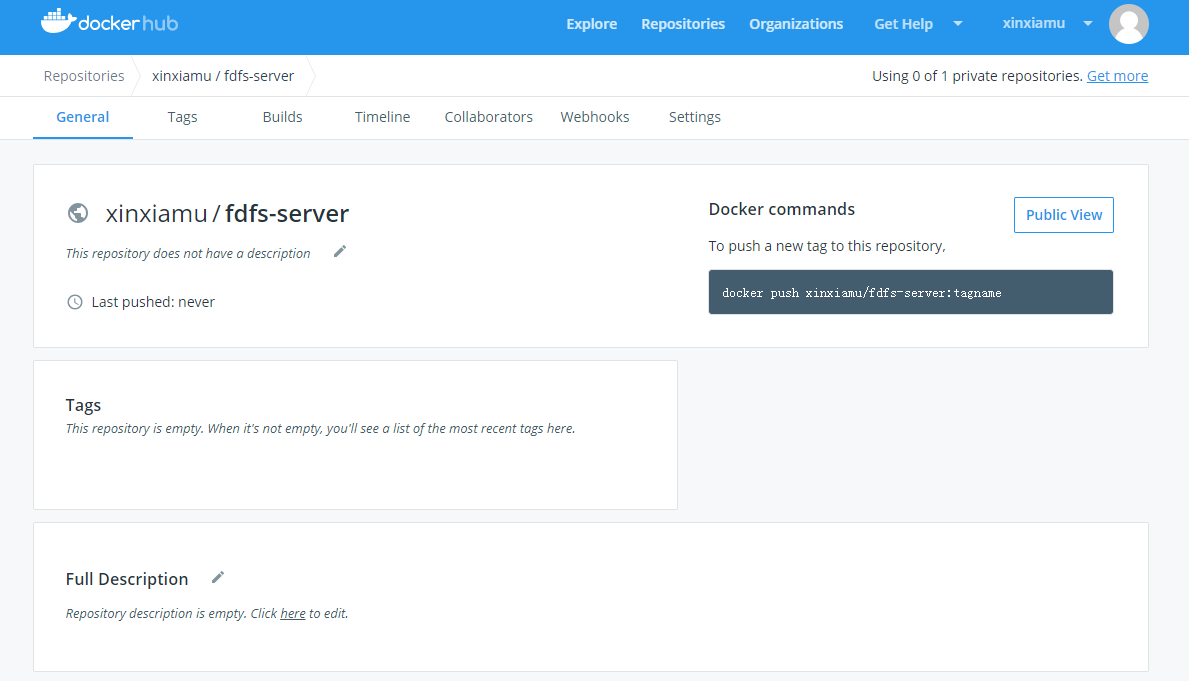
把镜像上传到docker公共仓库
现在上面网址中注册:
1.登录docker
[root@xr-server-dev ~]# docker login
Login with your Docker ID to push and pull images from Docker Hub. If you don't have a Docker ID, head over to https://hub.docker.com to create one.
Username: xinxiamu
Password:
Login Succeeded
2.对本地自定义的docker镜像打标签,必须先打标签:
[root@xr-server-dev ~]# docker tag fastdfs-server:v1 xinxiamu/fdfs-server:0.1
3.上传到hub.docker.com:
[root@xr-server-dev ~]# docker push xinxiamu/fdfs-server:0.1
The push refers to repository [docker.io/xinxiamu/fdfs-server]
77f438662c4e: Pushed
7051cce03d08: Pushed
47262386cb42: Pushed
89b5ef66bef1: Pushed
6498ec7e0c6f: Pushed
939591e6b702: Pushed
d99d7b3f4b3f: Pushed
e5f0ae3c8627: Pushed
79332ca36cf7: Pushed
d69483a6face: Pushed
0.1: digest: sha256:811bc129bc6da0fe648e8dc4388dac39db592d86c14f4df87b2b70fc13b80fb5 size: 2403
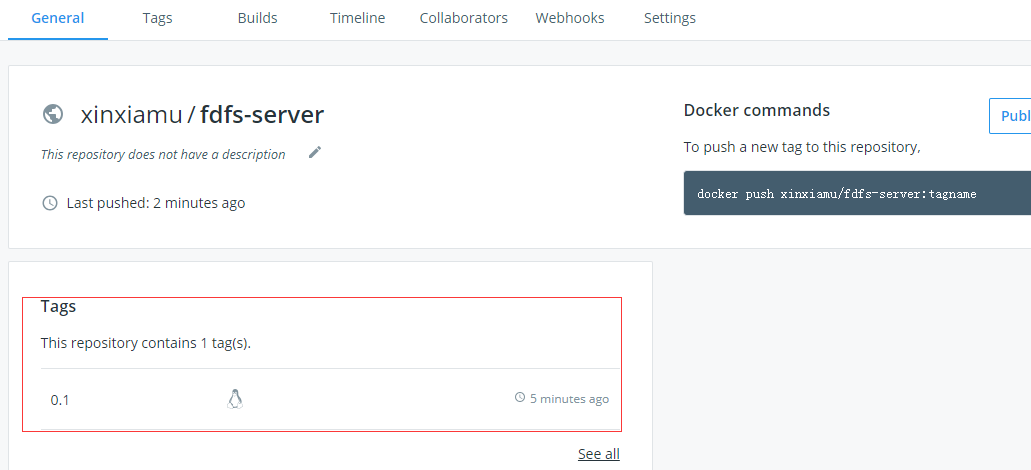
刷新页面可以看到已经上传:
把镜像上传到私服
后面章节有介绍……
镜像的实现原理
配置镜像加速器
注册阿里云账号后,即可在阿里云控制台(https://cr.console.aliyun.com/#/accelerator)看到类似如下的页面。
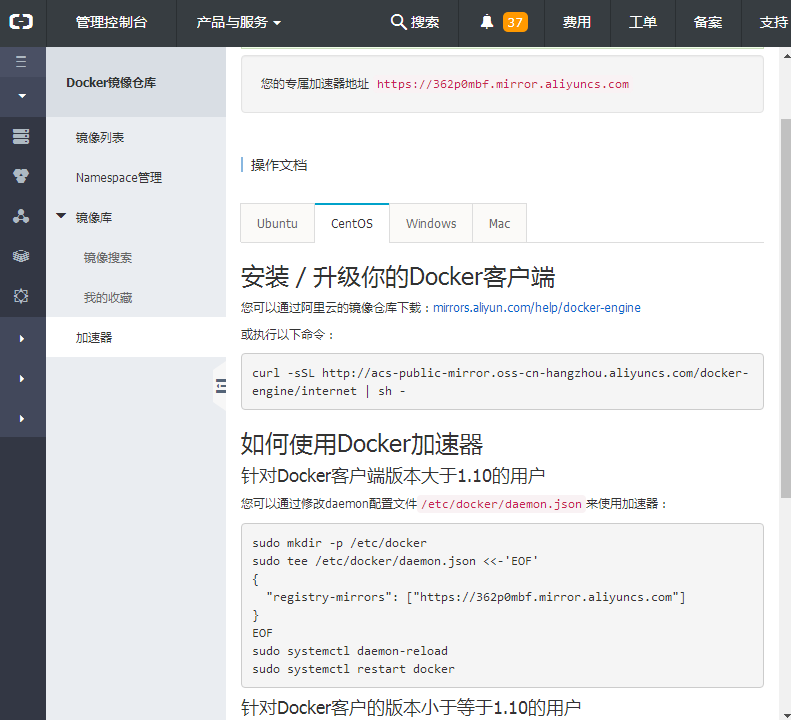
按照上图说明配置即可。